全データーベース共通
当サイトのすべてのデーターベースに共通する使い方を説明します。
- (2014年10月29日(水) 午後6時33分42秒 更新)
ツールバーの使い方
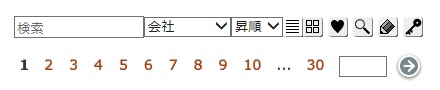
各データーベースには一覧表示の上下に図のようなツールバーがあります。
使い方はほぼ共通ですので、よく読んで頂き、使い込んでいただきたいと思います。
それでは機能を順を追って説明していきます。
●検索窓

「検索」とあるところにキーワードを入力し、enterを押します。
「会社」(データーベースによってデフォルト表示される項目名が違います)とあるプルダウンメニューから表示順を選ぶとその項目を基準に並び替えされます。
選択できる項目はデーターベースによって違いますので、見やすい項目をお選びください。
また「昇順」とあるプルダウンメニューを「降順」としますと、逆順にすることもできます。
●リフレッシュボタン

通常は表示されません。検索結果表示時のみ現れます。検索内容を消去する際にクリックしてください。
●表示形式

上記2点のアイコンは表示形式の切り替えに使用します。
左が「リスト表示」でこのように表示されます。右は「タイル表示」でこのように表示されます。
●自己所有

データーベースの「自己所有」にチェックを入れると表示されます。
アイコンをクリックすることで所有している項目だけをリスト表示することができます。
※「自己所有」はブラウザのクッキーを利用してご自身がお持ちの資料をチェックするための機能です。
お持ちの資料の重複を避けるための備忘録として使って頂くと非常に便利かと思います。
●詳細検索

より詳細な検索がしたい場合にお使いください。このようなページで絞り込み検索ができます。
●情報投稿

データーベースに情報を登録するときに使います。
クリックすると入力フォームが立ち上がります。
●ログイン

こちらからもログインができます。ログインの方法についてはコチラをお読みください。
●ページ指定

リスト閲覧時に使用します。
数字はリストの各ページに、空欄は数字を入力するとそのページへ、→は次ページへ飛べるようになっています。
リスト表示
一覧表示を「リスト表示」で閲覧されている場合、ツールバー下にこのような項目行が表示されます。

赤枠で囲った部分が項目行です。アンダーラインのある項目はクリックすると名前順でソートができます。もう一度クリックすると逆順で表示されます。
タイル表示
タイル表示固有の機能はありません。
一覧表示共通
●NEW!

10日以内に登録もしくは変更された項目に表示されます。
●自己所有(視聴済)

データーベースによって用途が違う場合もありますが、「所有(視聴)」の有無を記録するために使用します。こちらをチェックすると、ツールバーのでソートができます。
※この機能はブラウザのクッキーに依存する仕様のため、ブラウザやコンピューターが違うとき、またブラウザのキャッシュをクリアしたときにチェックが消えてしまいます。仕様のためご容赦ください。
管理人は対策として、普段持ち歩くスマホでチェックをし、必ずこれで確認するという方法をとっています。
●当サイト所有(デジタル化)


このアイコンは当サイトの管理ステータスを示します。
(変更権限は管理人のみが持ちます)
左が「○」右が「×」の意味です。
※当サイトで所有している資料の内容についてのお問い合わせには可能な範囲でお答えしたいと思っていますが、「販売」「貸与」「コピー」といったご要望にはお答えできません。ご理解ください。
●詳細

クリックすると項目の詳細が別ウィンドウで表示されます。
データーベースによってはこの画像の代わりに資料写真のアイコンが表示されることがあります。